本文重點
- Dreamweaver 還有人用,但使用率只剩 0.3%,徵才更看重 WordPress。
- 它需要程式基礎,費用也不便宜,沒經驗的話會花很多時間還做不出理想網頁。
- 簡單一頁式用 Strikingly,會寫程式再考慮 Dreamweaver。
- 文末有一份看完可以先做的事清單。
Dreamweaver 是什麼?想學架設網站卻不知道該從哪套工具開始?選錯網頁設計工具,不僅可能浪費大量學習時間與建站成本,還可能導致網站品質不佳!
本文將完整帶你認識 Dreamweaver,及其優缺點、基本操作與價格方案,並比較常見網站架設軟體差異。
文章最後會分享 Dreamweaver 的實用小知識,不只讓你輕鬆完成網頁架設,更能實戰培養網頁開發技能,為職涯發展大加分!
👉閱讀更多:如何架設網站?12 個架站平台+完整 8 步驟新手小白也能學會!
Dreamweaver 是什麼? Adobe Dreamweaver 優缺點全解析!
Dreamweaver 是 Adobe 的網頁設計工具,功能強但要程式基礎。
本段落重點摘要
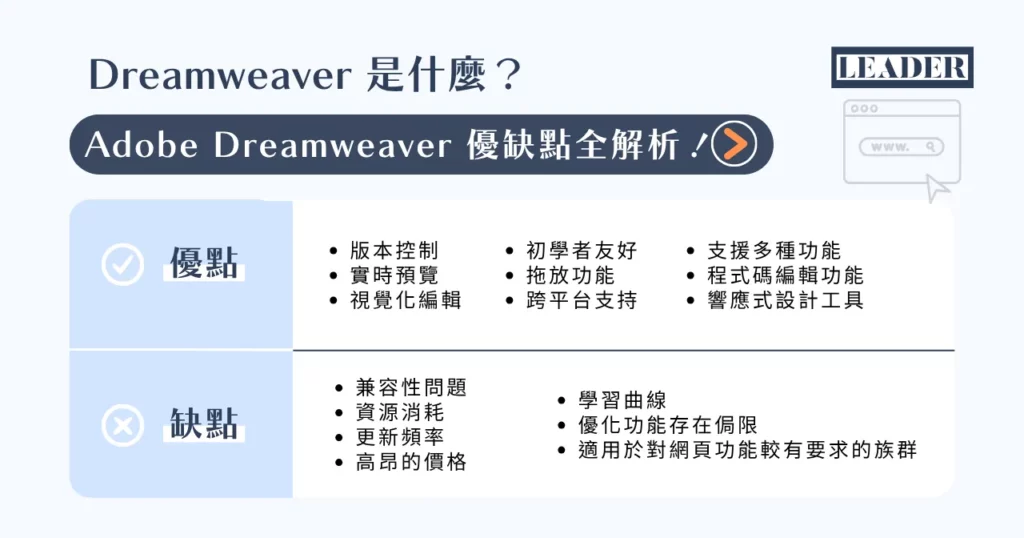
Dreamweaver 是 Adobe 推出的網頁設計工具,支援 HTML、CSS、JavaScript 等技術,具備視覺化編輯、即時預覽與 RWD 功能,適合新手與開發者。不過費用較高、較耗資源,且需一定程式基礎。
Dreamweaver 基本介紹
Dreamweaver 由 Adobe 公司所推出,是一款用於網站設計及開發的專業工具,旨在提供一個全面的環境來創建、編輯和管理網站及網頁應用程式。
Dreamweaver 支援多種網站技術,包括 HTML、CSS、JavaScript 和 PHP 等等,具有強大的視覺編輯和代碼編輯功能,自開發至今更添加了多種技術,包括 CSS3 轉變、流變格線架構 CSS 版面、多重 CSS 類別選取等等。
Dreamweaver 作為部分網頁設計師愛用的創作工具,具備了多項優點:
Dreamweaver 優點
- 視覺化編輯:主要採可視化編輯,編寫少量程式碼即可創建出網頁,降低對程式碼知識的要求。
- 程式碼編輯功能:對於經驗豐富的開發者,也可使用簡化的智慧型程式碼撰寫引擎進行編輯,亦提供自訂工作區、存取程式碼提示、程式碼色彩標示、程式碼行數顯示、程式碼收合等輔助項目,有利於減少錯誤、提高編碼效率。(程式碼編輯和視覺設計介面可快速切換瀏覽)
- 初學者友好:若為新手,Dreamweaver 設有初學者範本,可套用並自訂 HTML 電子郵件、「關於」頁面、部落格、電子商務頁面、電子報、作品集等項目,減少摸索時間,更快速的創建網站或應用程式。
- 支援多種功能:Dreamweaver 支援多種編程語言和技術,包括 HTML、CSS、JavaScript 、PHP 等,讓用戶能在同一平台上處理多種技術,進而滿足更多的功能需求。
- 響應式設計工具:提供了 RWD 響應式設計功能,可設計出滿足不同設備和螢幕尺寸的網頁,拓展可能使用網頁的目標族群。
- 版本控制:Dreamweaver 可與 Git 等版本控制軟體集成,並於 Git 面板中執行作業,利於團隊合作和管理代碼版本。
- 實時預覽:用戶可以即時檢視網頁效果,也能在此介面中編輯文字、影像屬性與新增類別,並不用切換至另外的瀏覽器或模式。
- 拖放功能:Dreamweaver 提供了拖放功能,讓用戶可以輕鬆地將圖像、文本和其他元素添加到網頁上,簡化設計過程。
- 跨平台支持: Windows 與 macOS 平台皆可使用,避免開發人員為此侷限而影響開發效率的可能。
當然,儘管擁有強大的編輯功能,Dreamweaver 在某些方面仍是存在著難以忽視的缺點:
Dreamweaver 缺點
- 高昂的價格:Adobe Dreamweaver 的訂閱費用並不低,可能對個人或小型團隊造成較大的負擔。
- 學習曲線:雖然提供可視化編輯功能,但仍舊需要一定程度的編寫程式碼能力,對於毫無經驗的新手來說,全面掌握 Dreamweaver 的所有功能可能得花上不少時間。
- 適用於對網頁功能較有要求的族群:如果對網頁設計的要求不高,或是僅想要基本、供快速瀏覽的一頁式網站,那 Dreamweaver 的功能或許會稍顯複雜且冗餘,必要性不高。
- 資源消耗:運行 Dreamweaver 需要相對高的系統資源,可能會影響舊電腦或低配系統的性能。
- 更新頻率:雖然 Adobe 定期更新,但 Dreamweaver 的更新頻率可能不如其他工具那麼快速,進而延遲推出對特定新技術的支援。
- 兼容性問題:Dreamweaver 生成的程式碼有機率無法完全兼容所有的瀏覽器或設備,除了需要進一步手動調整之外,也可能不利於搜尋引擎優化。
- 優化功能存在侷限:相比其他網頁開發工具,Dreamweaver 在優化功能方面可能難以達到所有需求,稍顯弱了一些。
不果總結來說,只要資金充足、技術與設備到位(技術不足卻時間充裕也可),那 Dreamweaver 仍舊是個不錯的網頁開發工具, 倘若有興趣, Adobe 官方網站提供 7 天的免費試用日,不妨先實際操作看看,再來決定是否要入手。
如果還是不清楚自身需求適合 Dreamweaver、WordPress 還是客製化網站,歡迎先來參加里德免費線上說明會,由專業顧問帶您深入了解及分析!

Dreamweaver 怎麼用?一次學會下載和基本操作!
到 Adobe 官網點免費試用,選身分跟訂閱方案,填資料後就能下載安裝。
不清楚 Dreamweaver 的下載程序與基本操作?這邊一次教給你!倘若仍舊沒有你想要的資訊,也可以參考官方網站提供的學習資源,更深入的了解如何各方面的功能:
Dreamweaver下載
前往Adobe 官方網站,點選免費試用(在網頁上方也有分類可以點選),跳出視窗後選取下載的身分(個人、學生與教師、企業),以及訂閱方案,再輸入要求的資料,隨後就能下載本機端的安裝檔案。
安裝完畢後點選立即啟動就可以囉!

Dreamweaver 教學
進入軟體後,會先至歡迎介面,可以選擇建立新的空白網頁,包括初學者範本、HTML、CSS、JavaScript 或其他模板類型,也可以開啟最近使用的檔案。
點選”creat”,就可以開始設計網頁,以下為基本的介面概述:
- 標籤選取器:可編輯或刪除特定的 HTML 標籤,也可以調整 CSS 樣式的套用範圍。
- 工具區:包含各種工具和功能,如編輯文件、設定物件屬性、文本格式化、插入圖片等,上方的工作列表則為多數使用者常使用的工具和指令。
- 屬性面板:檢視選取物件的屬性,包括文字、影像、AP Div 、表格等等,也可進行修改,如字體格式連結、影像路徑與長寬、表格長寬等等。
- 文件視窗:分為設計檢視和程式碼檢視,可在單一視窗中同時查看兩者的狀態。
- 插入列:可依照類別插入或建立物件,包括表單、文字、HTML、版面、影像等等。
- 檔案面板:可檢視網站、檔案及資料夾,也能顯示本機網站的視覺網站地圖。
- CSS 樣式面板:查看目前選取頁面或全部文件中的 CSS 屬性和規則,亦能進行編輯。
Dreamweaver 要錢嗎?Dreamweaver 價錢報你知!

Dreamweaver 可以免費使用 7 天,期限過後就需付費,具體費用會根據簽約年限而出現差異,大致能分為月繳型、年費計畫並每月付費,以及年費計畫並預付所有金額:(Adobe 官方的Dreamweaver 產品頁有最新方案與價格,以官網為準)
凡購買 Dreamweaver 皆可享有:
- Dreamweaver、Adobe Express、Adobe Firefly
- 高達 100GB 的雲端儲存空間
- 詳細教學資源
- Adobe Portfolio
- Adobe Fonts
- Behance
- Creative Cloud Libraries
- 可存取最新功能
- 500 個每月生成點數
月繳型
- NT$1,050 /月
- 14 天內取消可全額退費
- 可隨時取消(過 14 天後將不返還費用,用戶可持續使用至當月計費周期結束)。
年費計畫(每月付費)
- NT $746 /月
- 14 天內取消可全額退費
- 過 14 天後取消需支付合約提前終止費用,用戶則可持續使用至當月計費周期結束。
年費計畫(預付)
- NT $8,442 /年
- 14 天內取消可全額退費
- 14 天後取消則不返還任何費用,用戶可持續使用至合約結束。
若想了解更詳細的付費資訊,可參考 Adobe 官方網站。

沒有寫程式經驗?里德科訊公司能幫忙!
本段落重點摘要
Dreamweaver 需具備程式基礎且成本較高,若缺乏經驗,網站製作容易耗時又難達理想效果。里德科訊提供網站架設、金物流串接與 SEO 行銷服務,協助高效率打造專業網站。
也就是說,Dreamweaver 對程式經驗有一定要求,費用更是不便宜,如果缺乏基礎,就需要於這樣的支出上添加更多的時間成本,也可能始終做不出理想的網頁。
想避免這些問題發生?透過里德科訊公司的幫助會是很好的選擇!
我們提供專業的網站架設服務,能幫您根據品牌風格及形象設計頁面、區塊、功能等等,亦提供金物流及綠界物流串接,不從訂單中抽成!
確認合作後會創建專屬於您的 LINE 群組,有任何問題都可以向我們諮詢,以便幫您高效率的解決、打造出符合理想的網站,相比起自己摸索、創建網站更划算!
👉閱讀更多:SEM 網路行銷怎麼做? 一次了解 SEM、SEO 、PPC 意思和差別!
📚不能錯過的品牌成長完整案例:里德科訊案例/里德 SEO 案例/里德多元行銷服務
網頁設計 Dreamweaver、WordPress、Strikingly比較!
簡單一頁式選 Strikingly,會寫程式選 WordPress,更好入手。
對網頁設計有興趣,想必多少都聽說過 WordPress,部分人也會注意到 Strikingly ,如果不確定哪個工具更適合打造自己的專屬網站,這邊一次幫你比較!
網頁設計工具 | WordPress | Dreamweaver | Strikingly |
類型 | 開源內容管理系統 (CMS) | 網頁設計和開發工具 | 網頁建設平台 |
編輯方式 | 可視化編輯 + 程式碼編輯 | 可視化編輯 + 程式碼編輯 | 可視化拖放編輯(不涉及程式碼編寫) |
模板和主題 | 大量免費和付費主題,也可高度自定義 | 提供設計模板和自定義功能 | 提供現成的專業模板,自定義功能有限 |
學習曲線 | 中等(取決於自定義和外掛使用) | 高,功能全面 | 低,操作簡單、易於上手 |
編碼需求 | 不一定(編輯和自定義需用到) | 需要 | 不需要 |
擴展性 | 高 | 高 | 低(功能固定) |
價格 | 免費方案(自建網站需支付主機和域名) 5 種付費方案(功能隨方案規格逐步開放) | 免費試用 7 天 3 種付費方案 | 免費方案 3 種付費方案(功能隨方案規格逐步開放) |
版本控制 | 可通過外掛進行版本控制 | 無內建 | 支援版本控制軟體(Git) |
SEO 功能 | 支援外掛進行 SEO 優化 | 支援基本 SEO 功能 | 需手動設置 SEO 設定 |
簡而言之,想要建設基本的一頁式網站,對視覺效果沒有特別要求的話,那 Strikingly 能做到;有編寫程式碼的經驗,又偏好功能強大的網頁,那 Dreamweaver 和Wordpress 都可以,其中 WordPress 在價格與操作難易度上更好入手,使用率也相對高。三者皆可免費試用,建議先行操作看看,才不會花了錢卻無法完成預期目標!
不過無論是任一種,基本上都需要一段時間來摸索,如果想要精美網頁卻不想花費額外的時間成本,那交由專業的網頁設計公司來客製化就能解決問題!
里德實務觀察
我們公司早期也是用 Dreamweaver 切版,後來全部改成 WordPress。原因很單純,客戶交件之後要自己改內容、加文章、上新品,靜態網頁每次都要回頭找設計師。現在交給客戶的網站,行銷人員自己就可以發文,SEO 的內容才累積得起來。選工具之前,先想清楚網站上線後是誰在維護。
Dreamweaver 實用小知識:帶你輕鬆掌握認證測驗、職場適用領域
證照分實用級、進階級、專業級三種,都要 70 分合格,職場上加分但已非主流。
Dreamweaver 作為網站開發工具,學習後也能考取相關證照來證實操作能力,並於部分職場中有效提升競爭力:
Dreamweaver 證照
- Dreamweaver 實用級 DW1:實作題含兩類別,每類別各一題,共 100 分(單題 50 分)。作答時間 40 分鐘,成績達 70 以上合格。
- Dreamweaver 進階級 DW2: 實作題含四類別,每類別各一題,共 100 分(單題 25 分)。作答時間 60 分鐘,成績達 70 以上合格。
- Dreamweaver 專業級 DW3: 試卷分成學科與術科兩部分,其中學科含八類別共 20 題(有單選及複選題),一題 1 分,答錯倒扣 0.5 分,直至學、術科總分為 0 ;術科含四類別,每類別各一題,共 4 題,一題 20 分,學術兩科加總共 100 分,作答時間 60 分鐘,成績達 70 以上合格。
Dreamweaver 職場適用範圍
Dreamweaver 功能完整且強大,在推出後受到不少網頁設計師的歡迎,但無奈近年內眾多 CMS 工具逐漸崛起,更包含了廣為人知的 wordpress ,也就讓 Dreamweaver 的使用率逐漸降低,至今僅剩 0.3% 的使用率。
當然,在網頁設計領域的職場上, Dreamweaver 仍舊能起到一定的加分作用,但只能說不是主流,若是想要迎合多數企業的徵才需求,學習 wordpress 可能會更實用一些。
看完這篇,可以先做的事
- 先去 Adobe 官網開 7 天免費試用,做一頁看看順不順手。
- 同時開 WordPress 跟 Strikingly 的免費方案,三個一起比。
- 看 Adobe 官網的最新價格,算一下一年要花多少。
- 翻幾個網頁設計職缺,看徵才條件要的是哪套工具。
- 沒時間摸索的話,先找網頁設計公司問客製化報價。
Dreamweaver 是什麼?|常見問題